こんにちは!
『まさやんのガジェットラボ』管理人のまさやんです。
皆さんのご家庭には、「買ったはいいけど、スペック不足で誰も使っていない不遇のガジェット」は眠っていませんか?
我が家にはありました。 それも、かつて一世を風靡したあの名機が。
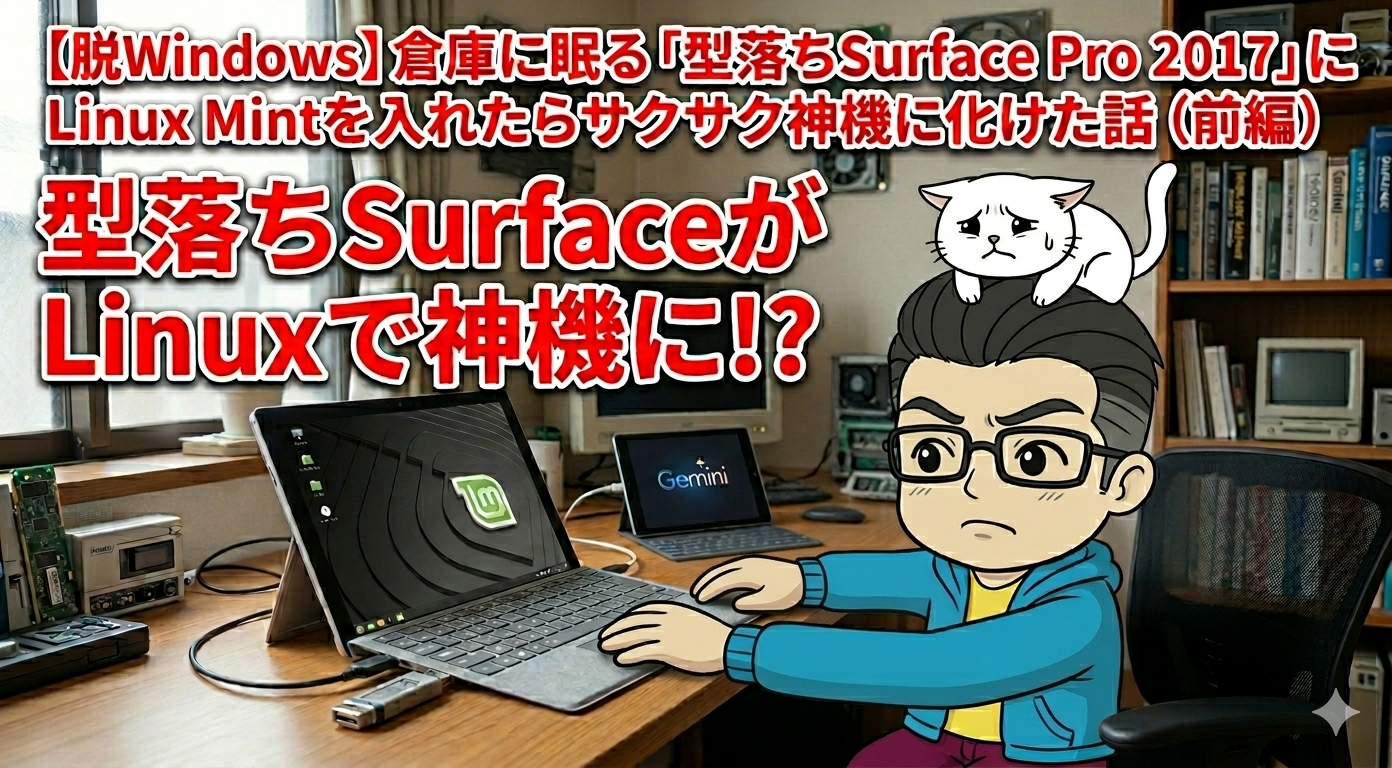
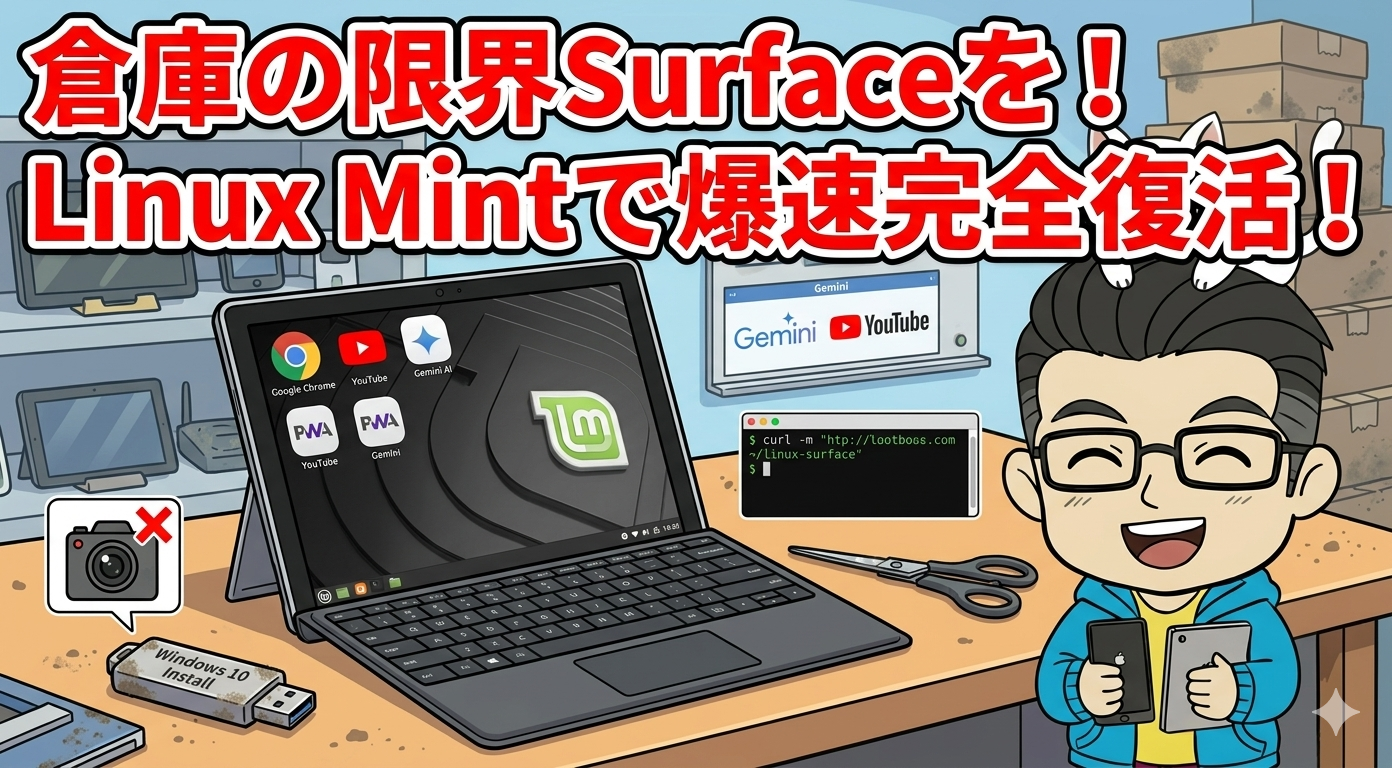
今回は、部屋の片隅でオブジェと化していた型落ちSurfaceを、最近話題の「Linux」の力で、快適なマシンとして蘇らせるまでのドキュメンタリー(前編)をお届けします。
娘にはiPad、息子には…?
事の発端は数年前。
娘のお下がりに古いiPadを譲った際、「そういえば息子には何もあげてないな…」とふと思ったことでした。
そんな時、ふとイオシスの特売情報が目に飛び込んできました。
「Surface Pro 2017(第5世代) 中古特価!」
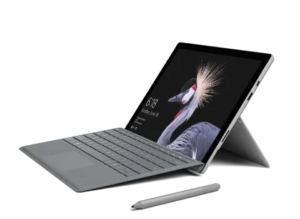
スペックは Core i5-7300U / メモリ4GB / ストレージ128GB SSD。 正直、メイン機としては到底戦えない限界スペックです。しかも本体のみ。
しかし、私の手元にはかつて使っていた「初代Surface」のタイプカバーと充電ケーブルが残っていました。ネットで調べると使えるっぽい情報もあり!
「これ、使い回せるんじゃないか?」
ガジェット好き特有のスケベ心が働き、気がつけば買いに行ってました。 (※当時のイオシスの特売情報はこちら)
購入したSurfaceに、私は意気揚々とWindows 11を無理やりインストールしました。 「これで息子専用のYouTubeマシンの完成だ!」と。
しかし、現実は非情です。
メモリ4GBのWindows 11は、とにかく重い。
ブラウザを開くだけで息切れし、ちょっとした操作でフリーズの嵐。 私自身のサブ機としても全く使い物にならず、結局息子も「スマホで見た方が早いし…」と。
Surfaceは息子の部屋の片隅で、ひっそりと余生を過ごすことになりました。
なぜ今さら「Linux」なのか?
あれから2年。 見かねて息子の部屋からSurfaceを回収したものの、Windows 11のままではただの文鎮です。
最近、IT系のニュースで「Windows 11の要件が厳しすぎてシェアが低下し、代わりにLinuxのシェアが伸びている」という記事をよく見かけます。
実は私、大昔に数度Linuxに手を出したことがあります。
👇初めて使ったのはturboLiunxでした。覚えている人いる?
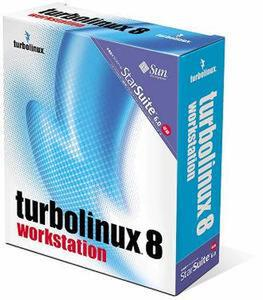
その時は苦労してインストールし、「おっ、ブラウザでネットに繋がった!すげえ!」と満足して、速攻でWindowsに戻すという典型的なミーハープレイをかましました。
当時は一部のギーク向けのおもちゃという印象だったんですよね。
でも、今のLinuxは違うらしく、 普通の人が普通に使えるレベルに進化しているらしい。
「よし、今のLinuxがどれくらい使えるのか、このSurfaceで試してみよう!」
今は強力な相棒として、生成AIの「Gemini」もいます。 躓いたらAIに聞けばいい。
そんな軽い気持ちで、プロジェクトは始動しました。
インストール直前のパニック「USBメモリの容量が消えた!?」
まずは下準備です。
今回は数あるLinuxの中でも、Windowsユーザーに優しく動作が軽いと評判の「Linux Mint(Xfce版)」を選びました。
WindowsのPCを使い、ここからダウンロードし、インストール用のISOイメージをUSBメモリに書き込みます。 専用ツールを使ってサクッと書き込み完了。
よし、ちゃんと書き込めたかエクスプローラーで確認してみよう……ん?
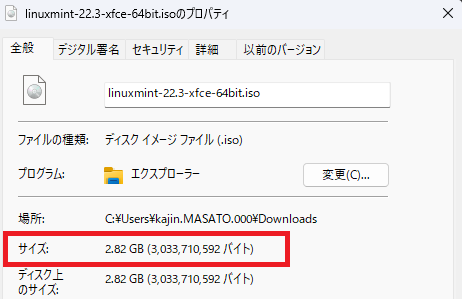
「えっ、3GBのファイルが、5MBしか容量がないことになってる!?」
↓
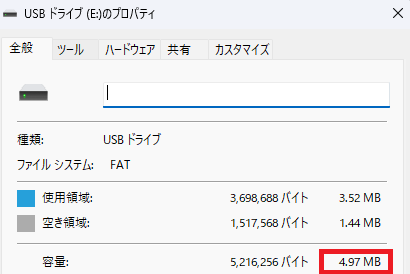
一瞬、頭が真っ白になりました。 書き込みに失敗してUSBメモリをぶっ壊してしまったのか?
慌てて相棒のGeminiに泣きつきます。
まさやん: 「Gemini先生!USBメモリにLinuxを書き込んだら、Windows上から容量が数MBしか見えなくなってしまった!これUSB壊れた!?」
Gemini: 「まさやんさん、落ち着いてください。USBメモリは全く壊れていませんよ! Linuxのインストールデータは、Windowsが読み取れない特殊な形式で書き込まれます。Windowsは自分が理解できるごく一部の領域(数MB)だけを見て『容量がこれしかない!』と勘違いしているだけです。そのままSurfaceに挿して大丈夫ですよ。」
なるほど……! 昔もこんなことで躓いた気がする。

ディスクの管理で確認すると、5MBの部分はWindowsが認識できる部分で、実際のデータは11.63GBのところにあり、Windowsでは認識できないだけでちゃんとデータ入っているんだ。
AIが即座に専門的な裏付けと安心感を与えてくれるのは、本当に心強いです。
起動成功!…からの、洗礼
気を取り直して、SurfaceにUSBメモリを挿し込み起動。驚くほどあっさりと、Linux Mintのデスクトップ画面が表示されました!
「なんだ、今のLinuxってめちゃくちゃ簡単じゃん!」
勝利を確信した私。 しかし、喜んだのも束の間。ここからSurfaceという「特殊なハードウェア」の洗礼を浴びることになります。
- 画面の文字が「点」にしか見えない Surface Pro 2017は、12.3インチの画面になんと「2736 x 1824」という超高解像度を詰め込んでいます。標準状態のLinuxではこれが裏目に出て、アイコンも文字もアリンコのように極小サイズに。50代に突入した私の目には、もはや視力検査です。
- タイプカバーの「タップ」が効かない キーボードでの文字入力はできるのに、なぜかトラックパッドをポンッと叩く「タップでのクリック」が反応しません。カーソルは動くけど、選択できないでは、何にも使えない…
- タッチパネルが完全な「ガラスの板」と化す 画面を指で触っても、うんともすんとも言いません。ただの綺麗なガラス板です。
「……えっと、これ大丈夫? 本当に使い物になるの?」
果たして、このじゃじゃ馬をGeminiと二人三脚でどう手懐け、最強の専用機へと昇華させていくのか?
怒涛の【後編・コマンド解決編】へ続きます!
コメント