こんにちは!『まさやんのガジェットラボ』管理人のまさやんです。
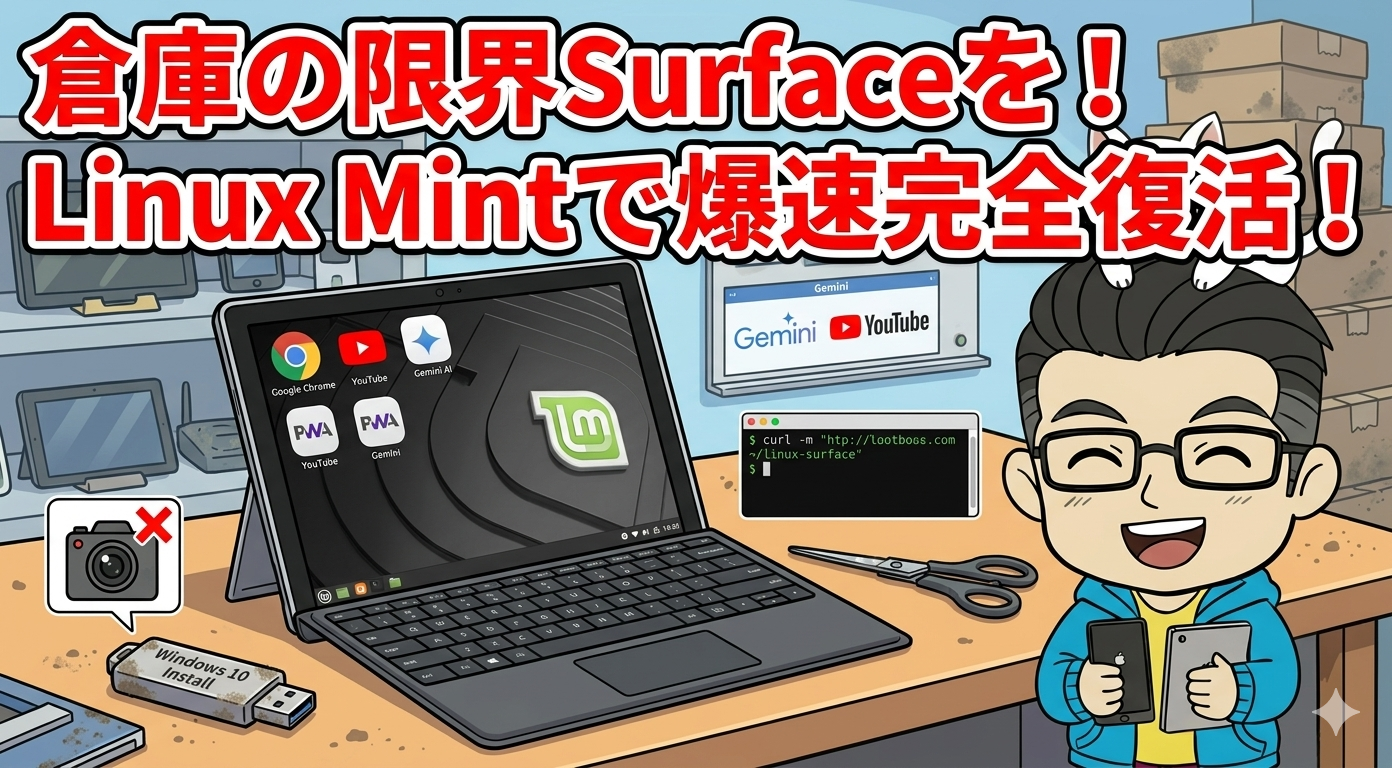
前回の記事では、倉庫で眠っていたSurface Pro 2017にLinux Mintを入れようとしたものの、インストール用USBメモリからの起動直後に操作不能の洗礼を浴びたところまでお伝えしました。
今回は、この物理的制約をどう切り抜け、実用レベルの環境構築まで漕ぎ着けたか、具体的な手順を備忘録としてまとめます。
インストールへの道:クリック不能を「左下タップ」で突破
USBメモリからライブ起動した直後、最大の難関は「トラックパッドのクリックが効かない」ことでした。
Surfaceの貴重なUSBポートはインストールメディアで塞がっており、有線マウスも使えません。詰んだかと思いましたが、別PCで調べたところ、タイプカバーのパッドは「左下隅を軽くタップする」ことで左クリックとして認識されることが判明。普段タッチパッドの全般タップしたらクリックになるPCを使っていたのですぐに気が付きませんでした。
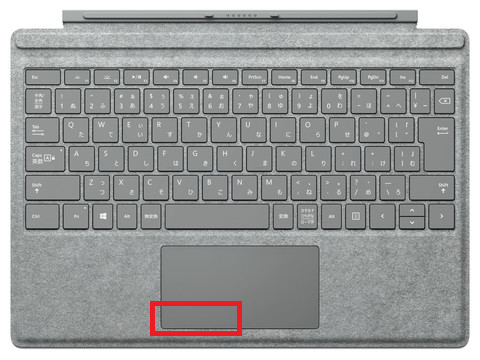
この操作を駆使して、なんとかWi-Fi設定を開き、ネット接続を確認。他にも問題はあるものの、このままWindows11で残しても、今まで通り倉庫番だしLinuxにチャレンジだ!
よし内蔵SSDへの本インストールを開始しました。
SSDへのインストール手順
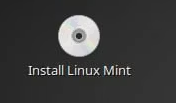
1.デスクトップにある「Install Linux Mint」を例の「左下タップ」で実行。
2.インストールの種類: 「ディスクを削除してLinux Mintをインストール」を選択。
3.サードパーティ製ソフトウェア: グラフィックスやWi-Fi等のドライバを安定させるため、チェックを入れて進めます。
インストール完了後、USBメモリを抜いて再起動すれば、まずは「Linuxで動くSurface」の完成です。特に指示通り進めていくだけで完了できます。
インストール後に直面した問題点
無事に起動はしたものの、標準状態ではまだ「快適」とは言えません。以下の不具合や課題を一つずつ潰していきました。
- 【問題1】使い慣れたGoogle Chromeが入っていない
- 【問題2】タッチパネルとトラックパッドの挙動が不安定
- 【問題3】高解像度ゆえに文字が小さすぎて目が潰れる
- 【問題4】Windowsで使い慣れたショートカットが効かない
- 【問題5】YouTubeがカクついてまともに見られない
- 【問題6】内蔵カメラがどうしても認識しない
ここからは、それぞれの解決策(と妥協点)を具体的に解説します。
Google Chromeのインストールと「アプリ化」
Linux Mintの標準ブラウザはFirefoxですが、普段から仕事やプライベートで使っているChromeの環境(ブックマークやパスワード)をそのまま持ち込みたいので、FirefoxでChrome公式サイトにアクセスし、「ダウンロード」ボタンをクリックしてインストールしました。ここまではWindowsでのインストールとほぼ同じです。
ここでWindowsユーザーの方にぜひ試してほしいのが、「サイトの個別アプリ化」です。
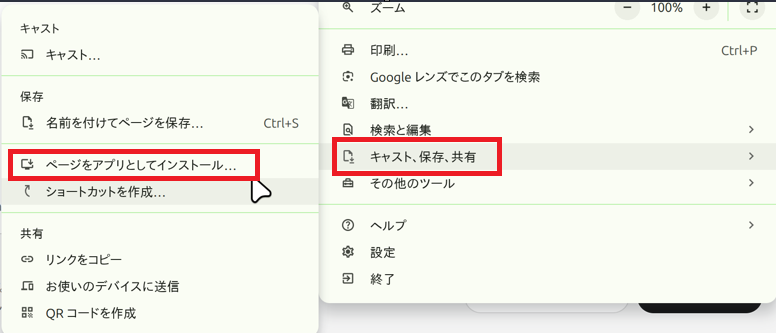
- PWA(進行形ウェブアプリ)機能:ChromeでYouTubeやGeminiのサイトを開き、メニューの「キャスト、保存、共有」→「ページをアプリとしてインストール」を選択。デスクトップに該当サイトのアイコンが表示されます。
- メリット:ブラウザのタブの一つではなく、独立したウィンドウとして起動します。タスクバーに個別のアイコンとしてピン留めできるので、Windowsの専用ソフトを使っているような感覚になり、デスクトップが非常にスマートになります。
ハードウェアの完全制御(Surface専用カーネル)
標準のLinuxカーネルではタッチパネル等が動かないため、有志が開発している専用の「linux-surface カーネル」を導入します。ターミナルを開き、以下のコマンドを実行します。
# 鍵の追加とリポジトリ登録
curl -s https://raw.githubusercontent.com/linux-surface/linux-surface/master/pkg/keys/surface.asc | gpg --dearmor | sudo tee /usr/share/keyrings/linux-surface-keyring.gpg > /dev/null
echo "deb [arch=amd64 signed-by=/usr/share/keyrings/linux-surface-keyring.gpg] https://pkg.surfacelinux.com/debian release main" | sudo tee /etc/apt/sources.list.d/linux-surface.list

# インストール
sudo apt update
sudo apt install linux-image-surface linux-headers-surface iptsd libwacom-surface
これで再起動すると、画面タッチやタイプカバーの自然な操作が可能になります。
視認性の確保(表示スケールの調整)
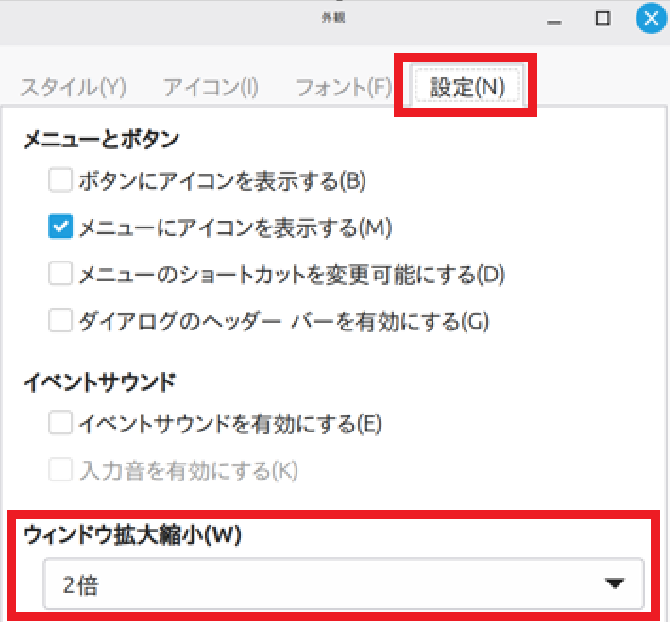
Surfaceの高解像度(2736×1824)対策として、「設定」→「外観」→「設定」タブの中にある「ウィンドウの拡大縮小」を『2倍』に変更した。これでようやく視力検査状態から解放され、文字が読みやすくなります。
Windows風操作の再現(ショートカット自作)
Linux Mint(Xfce)の設定画面から登録できないショートカットは、コマンドを直接システムに紐付けるのが確実です。
・デスクトップ表示(Win+D)
標準機能ではうまく設定できないため、ウィンドウを強制的に操作できる「wmctrl」という外部ツールを導入し、自作のスイッチを作ります。
① ツールのインストール
まず、スタートメニューから黒い画面の「ターミナル(端末)」を開き、以下のコマンドをコピーして貼り付け、Enterキーを押します。(※パスワードを求められたら入力します)
sudo apt install wmctrl② ショートカットの登録
インストールが終わったら、スタートメニューの「設定」から「キーボード」を開きます。 「アプリケーションショートカットキー」のタブを選び、下部の「追加」ボタンを押して、コマンド入力欄に以下を貼り付けます。
sh -c 'wmctrl -m | grep -q "mode: ON" && wmctrl -k off || wmctrl -k on'OKを押すとキー入力を求められるので、キーボードで Windowsキー + D を同時押しすれば登録完了です。
・範囲指定スクショ(Win+Shift+S)
同じく、ショートカットキーの追加画面で以下のコマンドを登録します。
xfce4-screenshooter -r -cこれを Windowsキー + Shift + S に割り当てます。
YouTube動画再生の最適化
Core i5とはいえ古いモデルなので、動画再生支援(ハードウェア・アクセラレーション)の有効化が必須です。
1.Intelドライバ
sudo apt install intel-media-va-driver-non-freeを実行し、GPUのデコードを有効にします。
2.拡張機能「h264ify」

Chromeのウェブストアから拡張機能「h264ify」を導入。負荷の高い最新コーデック(VP9など)を避け、SurfaceのGPUが得意なH.264形式を強制することで、1080p動画もヌルヌル動くようになります。
【未解決】内蔵カメラについて
唯一、解決できなかったのが「内蔵カメラ」です。
Surfaceの内蔵カメラは特殊な接続方式(Intel IPU3)を採用しており、現在のLinuxカーネルではドライバの難易度が非常に高く、安定動作に至りませんでした。
ここは深追いせず、「カメラが必要な時は素直に外付けUSBカメラを使う」という結論に。諦めも肝心です。外付けUSBカメラは繋いだら速攻繋がりました。
まとめ:倉庫行きのChromebookを超えた「自由」
実は私、以前Chromebookも試してみたことがあります。
ですが、結果は「速攻で飽きて倉庫行き」。
私の使い方では、手軽な作業ならAndroidスマホやタブレットで事足りてしまいますし、本気で作業するならWindowsを使います。旅行に持ち出すにしても、タブレットを超えるメリットが見出せなかったんですよね。中古で6000円で購入した低スペックPCで、何より重かったから。(涙)
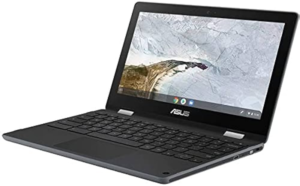
〇ASUS Chromebook Flip C214
しかし、今回蘇らせたLinux Mint搭載のSurfaceは一味違います。
スマホの延長線上にある「制限だらけのOS」ではなく、フル機能のPCとしての「自由度」を持ったまま、Windowsより圧倒的に軽く動く。この絶妙なポジションが心地いいんです。
【比較】私のガジェット布陣における立ち位置
| 比較項目 | Android (スマホ・タブレット) | ChromeOS (倉庫行き) | Linux Mint (今回復活) | Windows (メイン機) |
| 主な用途 | コンテンツ消費・SNS | (なし) | AI・YouTube・執筆 | 重い作業・動画作成 |
| 自由度 | △(アプリの枠内) | ×(Google専用機) | ◎(何でもできる) | ◎(最強) |
| 動作 | ◎(専用設計) | ○(軽量だが不便) | ○(Windowsより軽快) | △(重い) |
| 結論 | 常に手元にある | 速攻で飽きた | 弄るのが楽しいサブ機 | どっしり構える本妻 |
導入にはSurface専用の設定という手間が少しだけかかりますが、それを乗り越えた先にある「自分専用機」の感覚は格別です。自分好みにコマンドで調教したマシンがキビキビ動く快感は、ガジェット好きなら一度は味わってほしい体験です。
さて、この爆速化したSurfaceでは、もちろんGeminiも驚くほど快適に動いています。今度実家に帰省する際のお供に持って帰ろうかな?と。
それでは、また次回のガジェットラボでお会いしましょう!

コメント